Zo haal je de hoeveelheden van ingrediënten uit een YouTube-kookvideo
Kookvideo’s noemen hoeveelheden vaak razendsnel: één seconde in beeld of “twee eetlepels” boven het sissen van de pan uit. Pull Recipe leest een YouTube-video via de link, schrijft elke hoeveelheid op en vertelt je waar die vandaan komt: gezien op het scherm, hardop gehoord, of afgeleid wanneer de video geen getal noemt.
Bijgewerkt
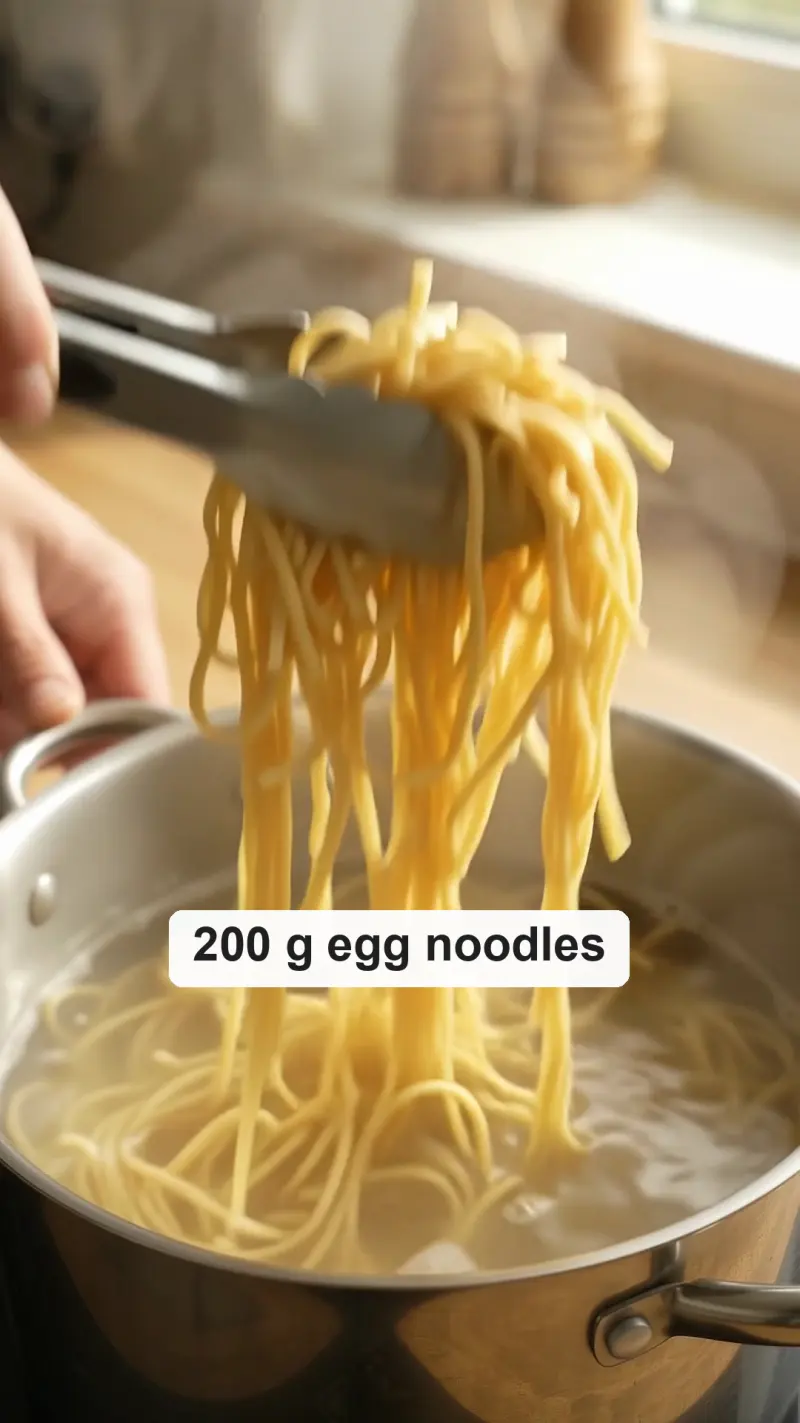 De video
Wat je nodig hebt
Een openbare YouTube-link: een kijkpagina (youtube.com/watch?v=…), een Short of een youtu.be-link, voor een video van maximaal 1 uur. YouTube-video’s worden rechtstreeks via hun link gelezen; er wordt niets gekopieerd of bewaard.
Een privévideo of verborgen video kan niet worden gelezen en stopt met de melding “Video is niet openbaar”. Als het je eigen video is, zet hem dan op openbaar of voeg het videobestand zelf toe. Je eerste 3 video’s die een recept opleveren zijn gratis.
Stap voor stap
Plak de YouTube-link
Kopieer de link uit de adresbalk of via Delen onder de video, plak hem op Pull Recipe en druk op Recept ophalen.
Wacht terwijl de video wordt bekeken
Google Gemini bekijkt de beelden en luistert naar het geluid. Een YouTube-video hoeft niet eerst te worden opgehaald, dus het analyseren begint meteen. Je kunt de pagina verlaten; het recept verschijnt in je kookboek.
Bekijk het label bij elke hoeveelheid
Bij elke hoeveelheid staat waar deze vandaan komt: een oogje voor gezien op het scherm, een oor voor gehoord, en het woord afgeleid wanneer de video geen duidelijk getal geeft.
De kaart die Pull Recipe schreef op basis van de voorbeeldvideo bovenaan deze pagina. Open een afgeleide hoeveelheid
Tik op afgeleid om de reden te zien. Spreken beeld en geluid elkaar tegen — zoals hier, waar de tekst 1 el zegt en de kok spreekt over ongeveer twee lepels — dan zie je beide getallen. De kaart houdt het getal op het scherm aan en neemt nooit het gemiddelde.
Spring terug naar een stap in de video
In een recept uit YouTube staat bij elke stap een tijdstip. Tik erop om de video op dat exacte moment in een nieuw tabblad te openen, bijvoorbeeld om te zien hoe glanzend de saus moet zijn.
Pas een regel aan als je het beter weet
Druk op Bewerken en wijzig de hoeveelheid. De regel krijgt dan het label door jou aangepast, zodat jouw getal en dat van de video nooit door elkaar lopen.
Wat de markeringen bij een hoeveelheid betekenen
- Gezien: de hoeveelheid stond in beeld: in een ondertitel, op een etiket of op een maatbeker.
- Gehoord: de kok noemde de hoeveelheid hardop.
- Bijschrift: de video gaf de hoeveelheid niet, maar het bijschrift van de post of de videobeschrijving wel.
- Afgeleid: de video toonde of noemde het niet, of beeld en geluid spreken elkaar tegen. Het getal is een schatting of de waarde op het scherm; controleer het even.
Voor porties en bereidingstijd geldt dezelfde regel: noemt de video ze niet, dan staat er Niet vermeld.
Dezelfde labels voor TikTok, Reels en videobestanden
De labels werken op dezelfde manier bij een TikTok, een Instagram Reel of een videobestand dat je toevoegt (tot 1 GB en 1 uur). Alleen stappen uit een YouTube-video bevatten tijdstippen waarmee je de video op dat moment opent. Haal het recept uit een Reel.
Tips
- Video’s met ondertiteling of een uitgesproken ingrediëntenlijst leveren de meeste geziene en gehoorde hoeveelheden op.
- Een video waarin “op gevoel” wordt gekookt geeft meer afgeleide regels: gebruik ze als richtlijn.
- Sla de kaart op en vind hem later terug op elk gewenst ingrediënt (bekijk hoe).
Probeer het met een opgeslagen video
Plak de link. Je eerste 3 video’s zijn gratis en je hebt geen account nodig om te beginnen.
Recept ophalen