Så får du fram ingrediensmängderna från en matlagningsvideo på YouTube
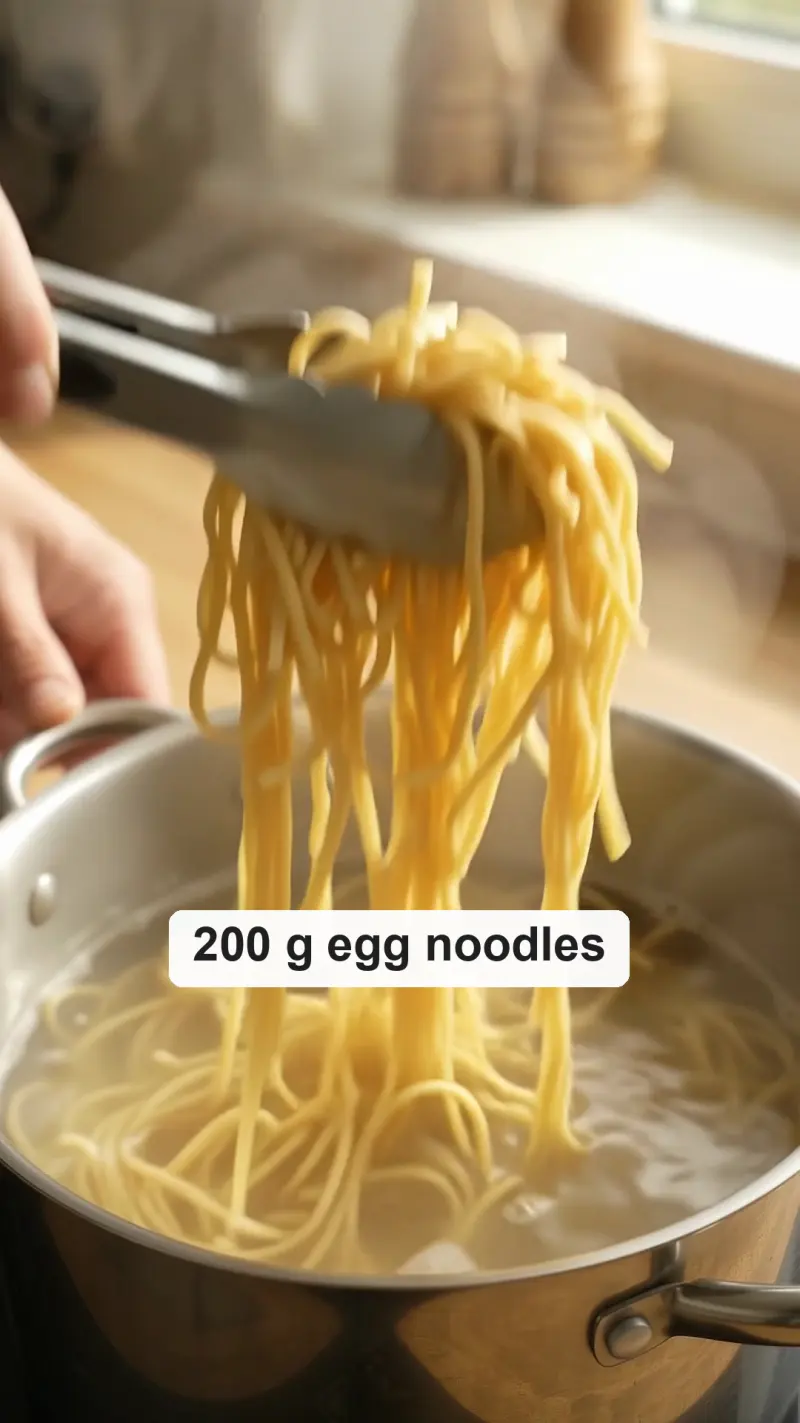
Matlagningsvideor nämner mängderna snabbt: en textremsa under en sekund eller ”två matskedar” över fräsandet i pannan. Pull Recipe läser en YouTube-video via länken, skriver ner varje mängd och visar var den kommer ifrån: visat på skärmen, sagt högt eller uppskattat när videon inte ger någon siffra.
Uppdaterad
 Videon
Vad du behöver
En offentlig YouTube-länk: en vanlig videosida (youtube.com/watch?v=…), en Short eller en youtu.be-länk, för en video som är upp till 1 timme lång. YouTube-videor läses direkt från länken; ingenting kopieras eller sparas.
En privat eller olistad video kan inte läsas och avbryts med ”Videon är inte offentlig”. Om det är din egen video kan du göra den offentlig eller lägga till videofilen i stället. Dina 3 första videor som ger dig ett recept är gratis.
Steg för steg
Klistra in YouTube-länken
Kopiera länken från adressfältet eller via Dela under videon, klistra in den på Pull Recipe och tryck på Hämta recept.
Vänta medan den tittar
Google Gemini tittar på bildrutorna och lyssnar på ljudet. En YouTube-video behöver inte hämtas först, så den går raka vägen till analysen. Du kan lämna sidan; receptet dyker upp i din kokbok.
Läs märkningen på varje mängd
Varje mängd visar var den kommer ifrån: ett öga för visat på skärmen, ett öra för sagt högt och ordet uppskattat när videon inte ger en tydlig siffra.
Kortet som Pull Recipe skrev utifrån exempelvideon längst upp på sidan. Öppna en uppskattad mängd
Tryck på uppskattat för att se varför. När skärmen och rösten säger olika saker – som här, där texten säger 1 msk och kocken säger ungefär två skedar – ser du båda siffrorna. Kortet behåller siffran på skärmen och räknar aldrig ut ett snitt.
Hoppa direkt till ett steg i videon
I ett recept från YouTube har varje steg en tidsangivelse. Tryck på den för att öppna videon vid exakt det ögonblicket i en ny flik, till exempel för att se hur glansig såsen ska bli.
Ändra en rad om du vet bättre
Tryck på Redigera och ändra mängden. Raden visar då ändrat av dig, så att din siffra och videons aldrig blandas ihop.
Vad markeringarna vid en mängd betyder
- Visat: mängden syntes på skärmen: i en textremsa, på en etikett eller på ett decilitermått i bild.
- Sagt: kocken sa det högt.
- Bildtext: videon angav inte mängden, men inläggets bildtext eller videons beskrivning gjorde det.
- Uppskattat: videon varken visade eller sa det, eller så stämmer bild och tal inte överens. Siffran är en uppskattning eller siffran från skärmen; dubbelkolla den.
Portioner och tid följer samma regel: om videon aldrig nämner dem står det Ej angivet på kortet.
Samma märkningar för TikTok, Reels och videofiler
Märkningarna fungerar likadant på en TikTok, en Instagram Reel eller en videofil du lägger till (upp till 1 GB och 1 timme). Endast steg från en YouTube-video har tidsangivelser som öppnar videon. Hämta receptet från en Reel.
Tips
- Videor med undertexter eller en uppläst ingredienslista ger flest visade och sagda mängder.
- En video där maten lagas ”på känn” ger fler uppskattade rader: se dem som en utgångspunkt.
- Spara kortet och hitta det senare genom att söka på valfri ingrediens (se hur).
Prova på en video du har sparat
Klistra in länken. Dina 3 första videor är gratis, och du behöver inget konto för att börja.
Hämta ett recept