Sådan får du ingrediensmængderne fra en YouTube-madlavningsvideo
Madlavningsvideoer nævner mængderne hurtigt: en undertekst i et sekund eller “to spiseskefulde” hen over syderiet fra panden. Pull Recipe læser en YouTube-video ud fra dens link, skriver hver mængde ned og fortæller dig, hvor den kom fra: set på skærmen, hørt højt eller anslået, når videoen ikke angiver et tal.
Opdateret
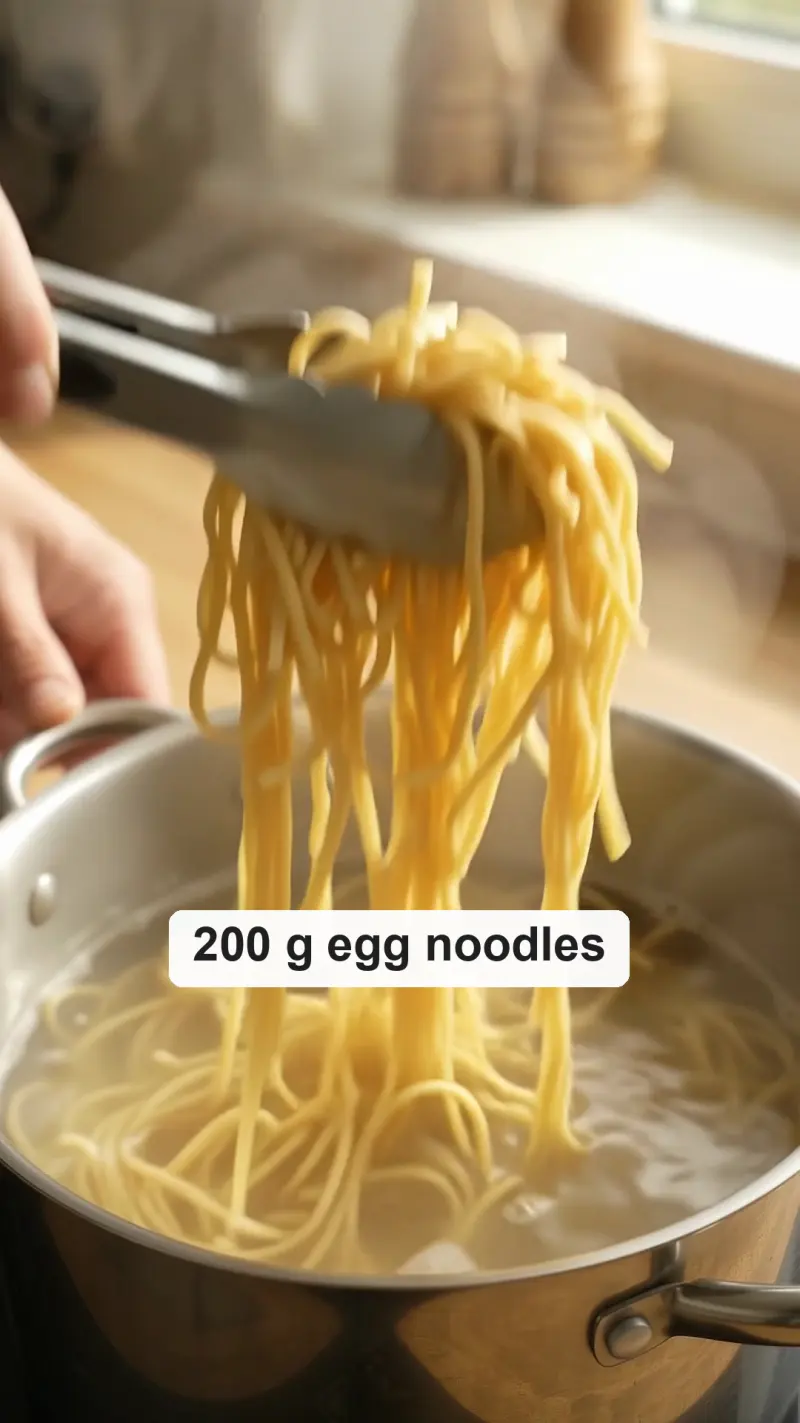 Videoen
Det skal du bruge
Et offentligt YouTube-link: en afspilningsside (youtube.com/watch?v=…), en Short eller et youtu.be-link til en video på op til 1 time. YouTube-videoer læses direkte fra linket; intet kopieres eller gemmes.
En privat eller skjult video kan ikke læses og slutter med “Videoen er ikke offentlig”. Hvis det er din egen video, kan du gøre den offentlig eller tilføje selve videofilen i stedet. Dine første 3 videoer, der giver dig en opskrift, er gratis.
Trin for trin
Indsæt YouTube-linket
Kopiér linket fra adresselinjen eller fra Del under videoen, indsæt det på Pull Recipe, og tryk på Hent opskrift.
Vent, mens den gennemgår videoen
Google Gemini ser billederne igennem og lytter til lyden. En YouTube-video skal ikke hentes ned først, så den går direkte i gang. Du kan forlade siden; opskriften dukker op i din kogebog.
Læs mærket ved hver mængde
Hver mængde viser, hvor den stammer fra: et øje for set på skærmen, et øre for hørt højt og ordet anslået, når videoen ikke giver et tydeligt tal.
Det kort, Pull Recipe skrev ud fra eksempelvideoen øverst på denne side. Åbn en anslået mængde
Tryk på anslået for at se hvorfor. Når skærmen og stemmen er uenige – som her, hvor teksten siger 1 spsk, og kokken siger cirka to skefulde – ser du begge tal. Kortet beholder tallet fra skærmen og tager aldrig et gennemsnit.
Hop direkte til et trin i videoen
I en opskrift fra YouTube har hvert trin et tidsstempel. Tryk på det for at åbne videoen på netop det tidspunkt i en ny fane, for eksempel for at se, hvor blank saucen skal være.
Ret en linje, hvis du ved bedre
Tryk på Rediger, og ret mængden. Linjen viser derefter ændret af dig, så dit tal og videoens aldrig bliver blandet sammen.
Hvad mærkerne ved en mængde betyder
- Set: mængden stod på skærmen: i en undertekst, på en etiket eller på et målebæger i billedet.
- Hørt: kokken sagde det højt.
- Billedtekst: videoen oplyste ikke mængden, men opslagets billedtekst eller videobeskrivelsen gjorde.
- Anslået: videoen hverken viste eller sagde det, eller det viste og det sagte stemmer ikke overens. Tallet er et skøn eller tallet fra skærmen; tjek det.
Portioner og tid følger samme regel: hvis videoen aldrig nævner dem, står der Ikke angivet på kortet.
De samme mærker til TikTok, Reels og videofiler
Mærkerne fungerer på samme måde på en TikTok, en Instagram Reel eller en videofil, du tilføjer (op til 1 GB og 1 time). Kun trin fra en YouTube-video har tidsstempler, der åbner videoen. Hent opskriften fra en Reel.
Tips
- Videoer med undertekster eller en indtalt ingrediensliste giver flest sete og hørte mængder.
- En video, hvor der laves mad “på slump”, giver flere anslåede linjer: brug dem som udgangspunkt.
- Gem kortet, og find det senere via en hvilken som helst ingrediens (se hvordan).
Prøv det på en video, du har gemt
Indsæt linket. Dine første 3 videoer er gratis, og du behøver ikke en konto for at gå i gang.
Hent en opskrift