Slik får du ingrediensmengdene fra en matlagingsvideo på YouTube
Matlagingsvideoer oppgir mengdene raskt: en tekst på skjermen i et sekund eller «to spiseskjeer» sagt over fresingen i pannen. Pull Recipe leser en YouTube-video fra lenken, skriver ned hver mengde og forteller deg hvor den kom fra: vist på skjermen, hørt høyt eller anslått når videoen ikke oppgir noe tall.
Oppdatert
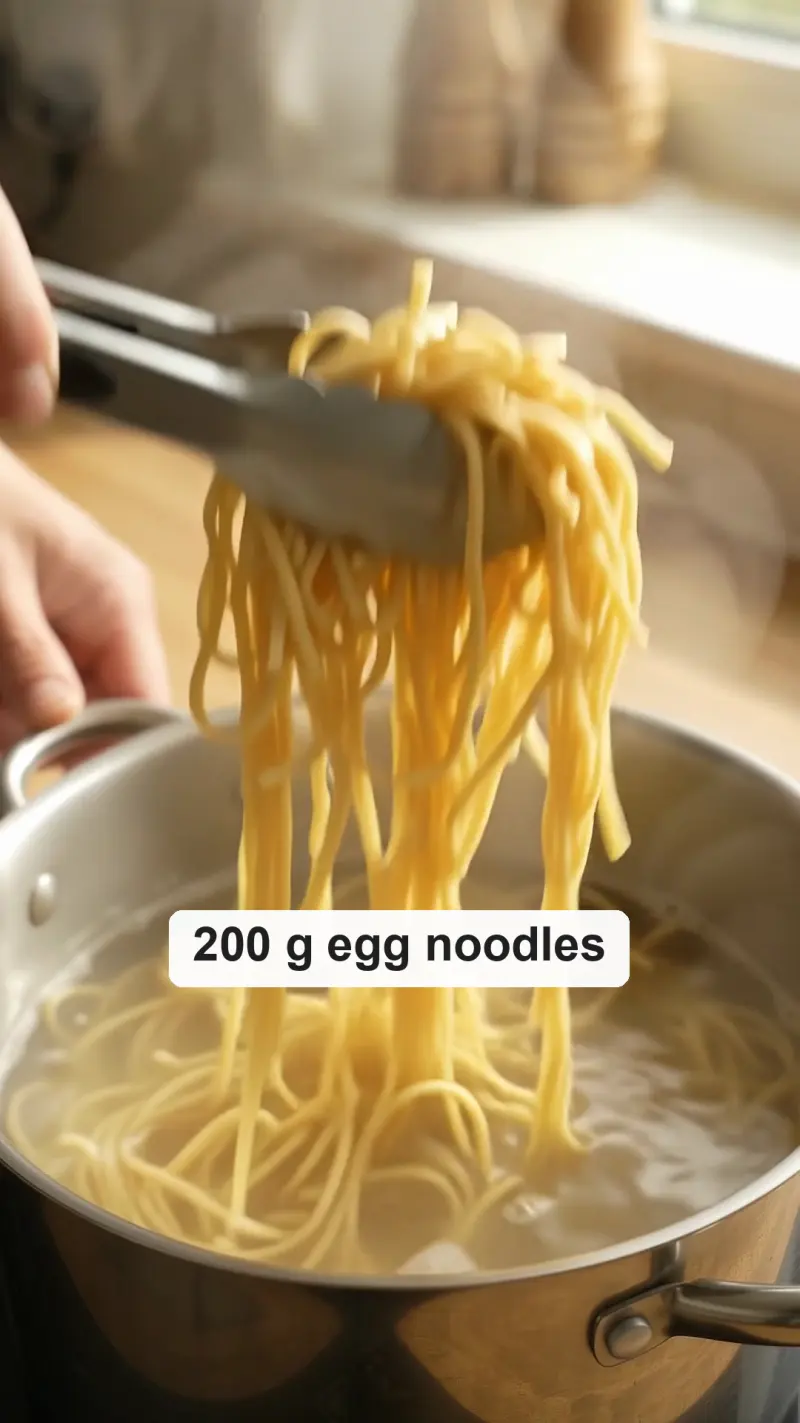 Videoen
Dette trenger du
En offentlig YouTube-lenke: en vanlig visningsside (youtube.com/watch?v=…), en Short eller en youtu.be-lenke, for en video på opptil 1 time. YouTube-videoer leses direkte fra lenken; ingenting kopieres eller lagres.
En privat eller ikke-oppført video kan ikke leses og stopper med «Videoen er ikke offentlig». Hvis det er din egen video, kan du gjøre den offentlig eller legge til videofilen i stedet. De 3 første videoene som gir deg en oppskrift, er gratis.
Trinn for trinn
Lim inn YouTube-lenken
Kopier lenken fra adressefeltet eller via Del under videoen, lim den inn på Pull Recipe og trykk på Hent oppskrift.
Vent mens den ser på videoen
Google Gemini ser gjennom bildene og lytter til lyden. En YouTube-video trenger ingen nedlasting først, så den går rett på gjennomgangen. Du kan forlate siden; oppskriften dukker opp i kokeboken din.
Les merket på hver mengde
Hver mengde viser hvor den kom fra: et øye for vist på skjermen, et øre for hørt høyt og ordet anslått når videoen ikke gir et tydelig tall.
Kortet Pull Recipe skrev ut fra eksempelvideoen øverst på denne siden. Åpne en anslått mengde
Trykk på anslått for å se hvorfor. Når skjermen og stemmen ikke stemmer overens – som her, der teksten sier 1 ss og kokken sier omtrent to skjeer – ser du begge tallene. Kortet beholder tallet fra skjermen og regner aldri ut et gjennomsnitt.
Hopp tilbake til et trinn i videoen
I en oppskrift fra YouTube har hvert trinn et tidspunkt. Trykk på det for å åpne videoen akkurat der i en ny fane, for eksempel for å se hvor blank sausen skal være.
Rett en linje hvis du vet bedre
Trykk på Rediger og endre mengden. Linjen viser da endret av deg, slik at ditt tall og videoens aldri blandes sammen.
Hva merkene ved en mengde betyr
- Vist: mengden sto på skjermen: i en undertekst, på en etikett eller på et litermål i bildet.
- Hørt: kokken sa det høyt.
- Bildetekst: videoen oppga ikke mengden, men innleggets bildetekst eller videobeskrivelsen gjorde det.
- Anslått: videoen viste eller sa det ikke, eller det som ble vist og det som ble sagt stemmer ikke overens. Tallet er et estimat eller verdien fra skjermen; sjekk det.
Porsjoner og tid følger samme regel: hvis videoen aldri oppgir dem, står det Ikke oppgitt på kortet.
De samme merkene for TikTok, Reels og videofiler
Merkene fungerer på samme måte for en TikTok, en Instagram Reel eller en videofil du legger til (opptil 1 GB og 1 time). Bare trinn fra en YouTube-video har tidspunkter som åpner videoen. Hent oppskriften fra en Reel.
Tips
- Videoer med undertekster eller en opplest ingrediensliste gir flest viste og hørte mengder.
- En video der det lages mat «på øyemål» gir flere anslåtte linjer: bruk dem som et utgangspunkt.
- Lagre kortet, og finn det igjen senere ved å søke på en hvilken som helst ingrediens (se hvordan).
Prøv det på en video du har lagret
Lim inn lenken. De 3 første videoene dine er gratis, og du trenger ikke konto for å starte.
Hent en oppskrift