YouTubeの料理動画から材料の分量を取り出す方法
料理動画の分量は一瞬の字幕や、ジュージューという音に重なる「大さじ2」の一言で通り過ぎてしまいます。Pull RecipeはYouTube動画をリンクから直接読み取り、すべての分量を書き起こしたうえで、画面で見た画面表示、声で聞いた音声、動画に明記がない推定のどれにあたるかを示します。
更新日
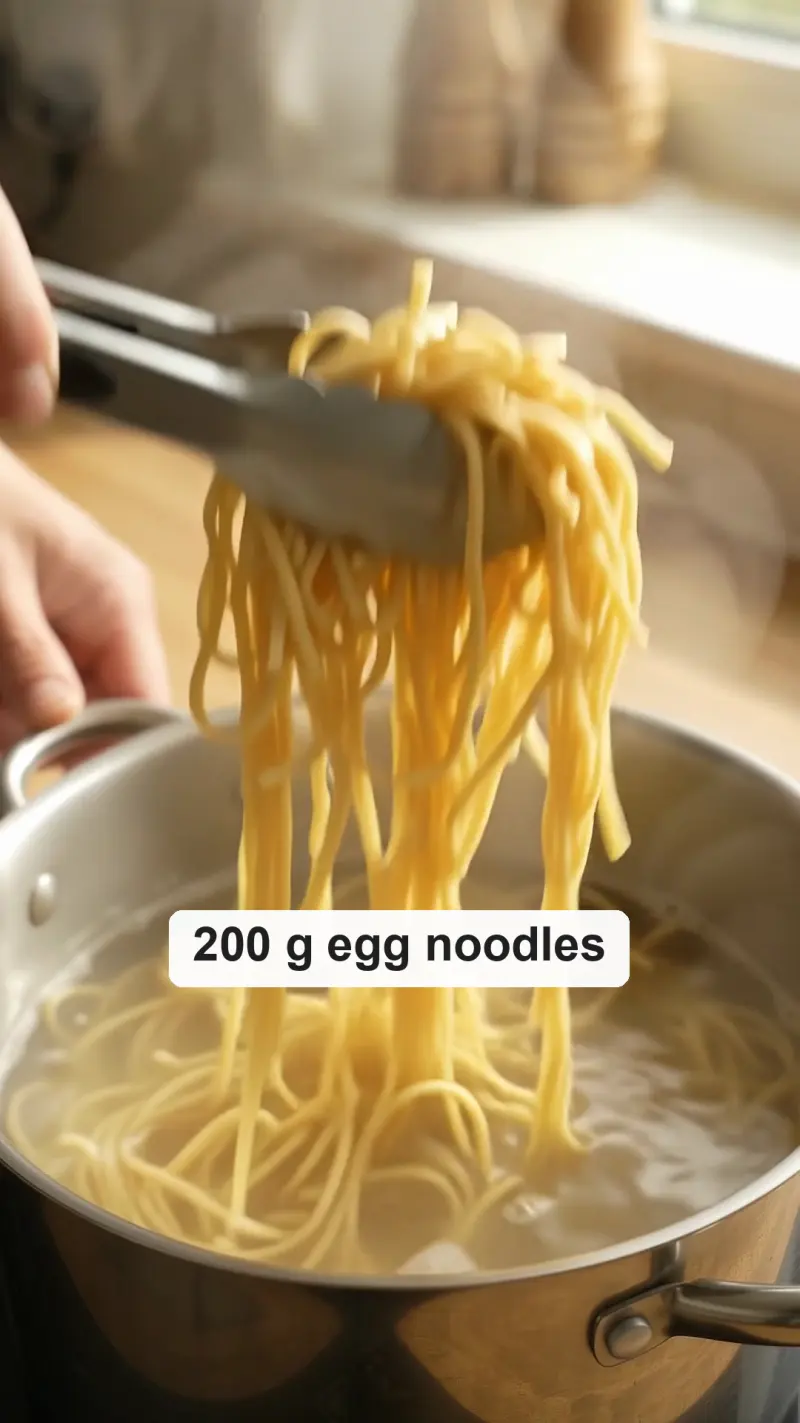 元の動画
元の動画用意するもの
公開されているYouTubeリンク:1時間以内の動画の視聴ページ(youtube.com/watch?v=…)、ショート動画、またはyoutu.beリンク。YouTube動画はリンクから直接読み取られ、動画のコピーや保存は行いません。
非公開または限定公開の動画は読み取れず、「動画が公開されていません」と表示されます。ご自身の動画であれば公開設定にするか、動画ファイルを追加してください。レシピを取り出せた最初の3本の動画は無料です。
手順
YouTubeのリンクを貼り付ける
アドレスバーまたは動画下の共有からリンクをコピーし、Pull Recipeに貼り付けてレシピを取り出すを押します。
動画の解析を待つ
Google Geminiがフレームと音声を読み取ります。YouTube動画は事前の取得が不要なため、すぐに解析が始まります。ページを離れてもレシピ帳に自動で追加されます。
各分量のマークを確認する
すべての分量に出典マークが付きます。画面に出たものは目のアイコン(画面表示)、口頭で言われたものは耳のアイコン(音声)、はっきりした数字がないものは推定と表示されます。
このページ上部のサンプル動画からPull Recipeが書き起こしたカード。 推定された分量の理由を見る
推定をタップすると理由が表示されます。字幕では「大さじ1」、音声では「スプーン2杯くらい」のように画面と音声で食い違う場合は両方の数字を表示し、平均は取らず画面の数値を採用します。
手順から動画のその瞬間へ飛ぶ
YouTubeから取り込んだレシピには、各手順に再生時間が付きます。時間をタップすると新しいタブでその瞬間から動画が開くため、ソースの照り具合などをすぐ確認できます。
分量を自分で修正する
編集を押して分量を変更できます。変更した行には編集済みと表示され、動画の数値と自分の変更が混同されません。
分量につくマークの意味
- 画面表示: 字幕、ラベル、計量カップの目盛りなど、画面上に分量が表示されていたもの。
- 音声: 料理している人が口頭で分量を言ったもの。
- 説明文: 動画では示されていないが、投稿のキャプションや動画の説明文に書かれていたもの。
- 推定: 動画内で表示も発言もなかったか、画面と音声で食い違っているもの。目安の推定値または画面の数値が入っているため、調理前に確認してください。
何人分かや調理時間も同じルールです。動画内で言及がない場合は記載なしとなります。
TikTok・リール・動画ファイルでも同じマーク
分量のマークは、TikTok、Instagramリール、またはアップロードした動画ファイル(最大1 GB・1時間まで)でも同じように付きます。手順ごとの再生時間リンクはYouTube動画のみ対応しています。リールからレシピを取り出す方法。
コツとヒント
- 字幕がある動画や、材料を読み上げている動画では「画面表示」や「音声」の分量が多くなります。
- 目分量で作っている動画では「推定」の行が増えるため、目安として活用してください。
- カードを保存しておけば、あとから材料名でいつでも検索できます(整理の方法を見る)。