วิธีดึงสูตรอาหารจาก TikTok หรือ Instagram Reel
คุณกดบันทึก Reel ไว้เพื่อดูสูตรอาหาร แต่ปริมาณส่วนผสมกลับโผล่มาในซับไตเติลแค่สองวินาทีพร้อมเสียงพากย์เร็วๆ เพียงวางลิงก์ลงใน Pull Recipe คุณก็จะได้สูตรอาหารที่เขียนออกมาครบถ้วน ทั้งส่วนผสมพร้อมปริมาณ ขั้นตอนการทำ และป้ายกำกับทุกปริมาณว่า เห็นบนจอ, ได้ยินจากเสียง หรือ กะประมาณ รองรับทั้ง TikTok, Instagram Reels และโพสต์วิดีโอบน Facebook, Pinterest, X, Threads และ Reddit
อัปเดตเมื่อ
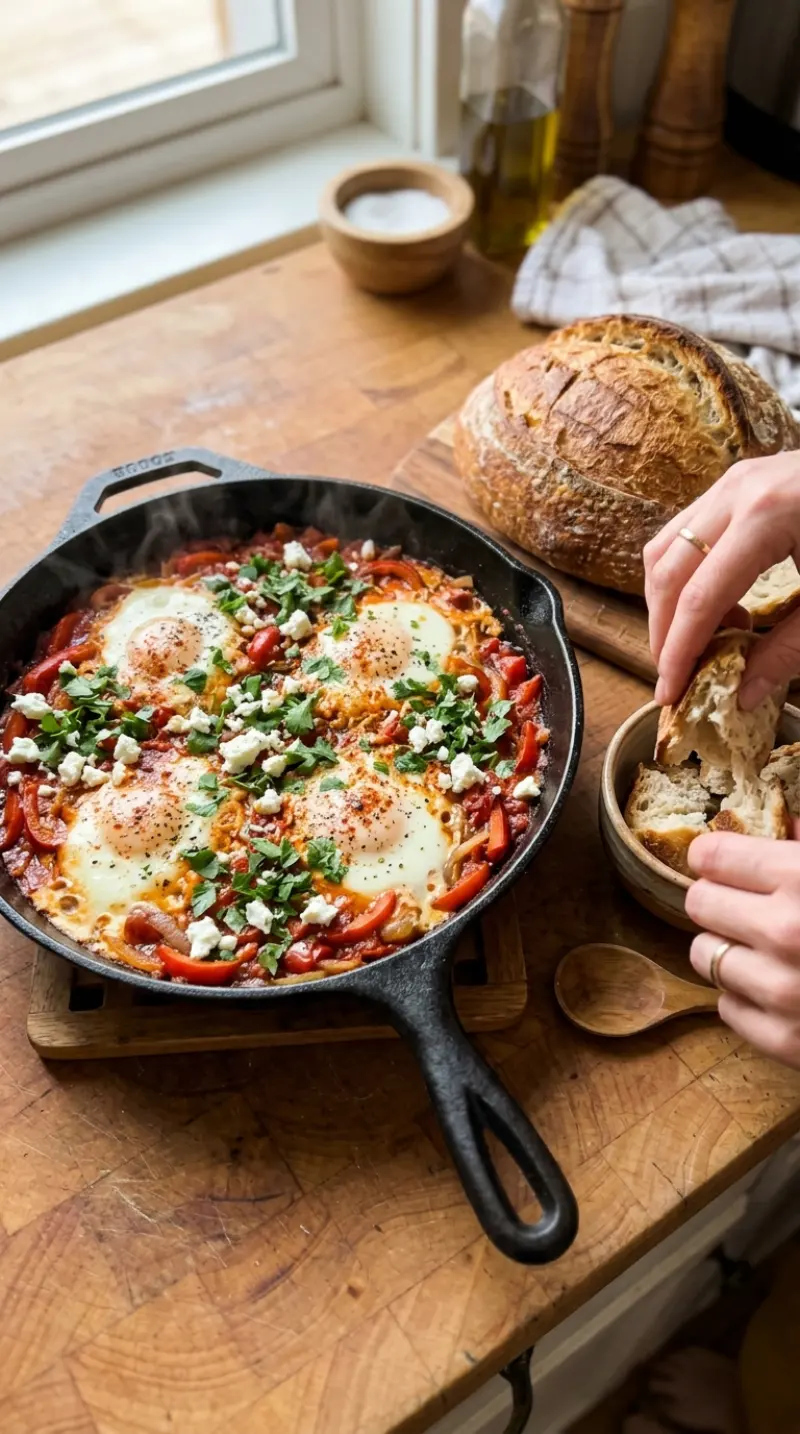 วิดีโอต้นฉบับ
สิ่งที่ต้องใช้
ลิงก์ของวิดีโอ 1 คลิป โดย Pull Recipe รองรับ:
- คลิป TikTok หรือ Instagram Reel หรือโพสต์วิดีโอบน Facebook, Threads, Reddit, Pinterest, X, Vimeo และเว็บไซต์อื่นๆ อีกมากมาย
- วิดีโอสาธารณะหรือ Shorts บน YouTube (ดูคู่มือสำหรับ YouTube)
- หรืออัปโหลดไฟล์วิดีโอโดยตรง ขนาดไม่เกิน 1 GB และความยาวไม่เกิน 1 ชั่วโมง
ลิงก์หน้าโปรไฟล์ เพลย์ลิสต์ หรือโพสต์ที่มีแต่รูปภาพจะไม่สามารถนำเข้าได้ และการลองนำเข้าจะไม่หักโควตาวิดีโอฟรี คุณไม่จำเป็นต้องมีบัญชีผู้ใช้ เพราะวิดีโอ 3 คลิปแรกที่ได้สูตรอาหารสามารถใช้งานได้ฟรี
ขั้นตอนการใช้งาน
คัดลอกลิงก์ของวิดีโอ
ในแอป TikTok หรือ Instagram ให้เปิดวิดีโอ แตะ แชร์ แล้วเลือก คัดลอกลิงก์ หากใช้คอมพิวเตอร์ ให้คัดลอกลิงก์จากแถบที่อยู่ของเบราว์เซอร์
วางลิงก์ลงใน Pull Recipe
เปิด Pull Recipe วางลิงก์ลงในช่อง แล้วกด ดึงสูตรอาหาร บนคอมพิวเตอร์คุณสามารถลากลิงก์จากแท็บอื่นมาวางบนหน้าเว็บได้ทันที ระบบจะกรอกช่องและรอให้คุณกดปุ่ม
ระบบจะยังไม่เริ่มทำงานจนกว่าคุณจะกดปุ่ม ดึงสูตรอาหาร รอระบบดูวิดีโอสักครู่
Pull Recipe จะดึงวิดีโอมา จากนั้น Google Gemini จะดูภาพแต่ละเฟรมและฟังเสียงเพื่อหาสูตรอาหารและปริมาณส่วนผสมทั้งหมด คุณสามารถออกจากหน้านี้ได้เลย การนำเข้าจะทำงานต่อและแสดงผลในตำราอาหารของคุณ เมื่อเสร็จแล้วสำเนาวิดีโอบนระบบของเราจะถูกลบทิ้ง
อ่านการ์ดสูตรอาหาร
วิดีโอที่มีเมนูเดียวจะเปิดการ์ดสูตรอาหารขึ้นมาทันที แสดงส่วนผสมพร้อมปริมาณ ขั้นตอนการทำ รวมถึงจำนวนเสิร์ฟและเวลาหากวิดีโอระบุไว้ อย่าลืมตรวจสอบรายการที่มีป้าย กะประมาณ ก่อนลงมือทำ โดยแตะที่คำเพื่อดูเหตุผลได้
เวลาทำแสดงอยู่ในวิดีโอ แต่ไม่ได้บอกจำนวนเสิร์ฟ จึงแสดงเป็น ไม่ได้ระบุ บันทึกไว้ในตำราอาหารของคุณ
กด บันทึกไว้ในตำราอาหาร ตำราอาหารจะถูกเก็บไว้ในเบราว์เซอร์นี้จนกว่าคุณจะสมัครใช้งานด้วย Google, Microsoft หรือรหัสทางอีเมล ซึ่งจะช่วยให้เปิดดูได้จากทุกอุปกรณ์ที่คุณเข้าสู่ระบบ
สิ่งที่การ์ดบันทึกไว้ และสิ่งที่ควรตรวจสอบ
การ์ดจะจดบันทึกตามสิ่งที่วิดีโอแสดงหรือพูดออกมา หากคนทำเทส่วนผสมลงไป “นิดหน่อย” โดยไม่แสดงปริมาณ ระบบจะติดป้าย กะประมาณ พร้อมค่าประมาณการ เพื่อให้คุณแยกได้ชัดเจนว่าตัวเลขใดมาจากวิดีโอโดยตรงและตัวเลขใดเป็นการประมาณ
หากวิดีโอไม่ได้บอกว่าทำได้กี่ที่หรือใช้เวลานานเท่าไร การ์ดจะแสดงคำว่า ไม่ได้ระบุ แทนการเดา และหากวิดีโอนั้นไม่มีสูตรอาหารเลย ระบบจะแจ้งว่า “ไม่มีสูตรอาหารในวิดีโอนี้” โดยไม่เสียสิทธิ์วิดีโอฟรี
เมื่อวิดีโอเดียวมีหลายเมนู
วิดีโอเตรียมอาหารล่วงหน้า (Meal-prep) ที่มี 5 เมนูจะกลายเป็นรายการสูตรอาหาร 5 สูตร คุณสามารถเปิดดูทีละสูตรหรือกด บันทึกทั้งหมด ได้เลย โดยยังนับเป็นวิดีโอเพียง 1 คลิป จากนั้น เก็บทุกสูตรรวมไว้ในตำราอาหารเดียว
เคล็ดลับ
- วางลิงก์ของตัววิดีโอโดยตรง ไม่ใช่ลิงก์หน้าโปรไฟล์หรือคอลเลกชัน
- วิดีโอที่แสดงตัวเลขตวงบนหน้าจอหรือพูดบอกปริมาณชัดเจน จะได้การ์ดที่มีรายการกะประมาณน้อยลง
- ทยอยนำวิดีโอที่บันทึกไว้เข้ามาทีละลิงก์ แต่ละคลิปจะกลายเป็นการ์ดที่คุณค้นหาภายหลังตามชื่อวัตถุดิบได้ (ดูวิธีทำ)
- สำหรับวิดีโอจาก YouTube ทุกขั้นตอนจะมีลิงก์เวลากลับไปยังช่วงเวลานั้นในวิดีโอ (อ่านเพิ่มเติม)
ลองใช้กับวิดีโอที่คุณบันทึกไว้
วางลิงก์ได้เลย วิดีโอ 3 คลิปแรกใช้งานได้ฟรีโดยไม่ต้องสมัครบัญชี
ดึงสูตรอาหาร