如何从 YouTube 做菜视频中获取配料用量
做菜视频里的用量往往一闪而过:一秒钟的字幕,或者伴随滋滋下锅声说出的一句“两汤匙”。Pull Recipe 通过链接直接读取 YouTube 视频,写下每一项用量,并告诉你它的来源:屏幕上的画面显示、口头说出的语音提及,或是视频未给出明确数字时的估算。
更新于
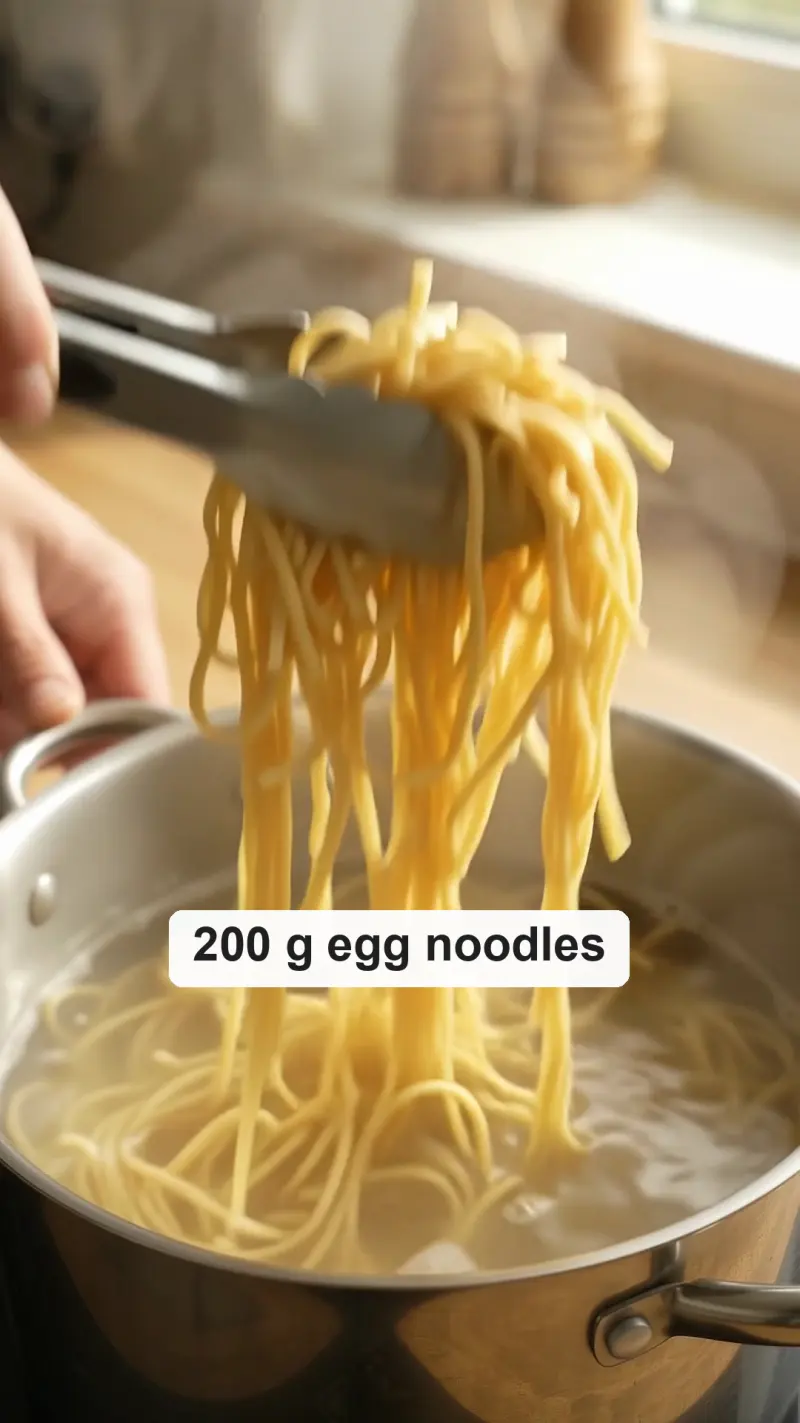 原视频
原视频你需要准备什么
公开的 YouTube 链接:时长不超过 1 小时的视频播放页(youtube.com/watch?v=…)、Short 短视频或 youtu.be 短链接。YouTube 视频直接通过链接读取,不会复制或保存原视频。
私享(Private)或未公开列出(Unlisted)的视频无法读取,会返回“视频未公开”。如果是你自己的视频,请将其设为公开,或直接上传视频文件。成功提取出食谱的前 3 个视频免费。
操作步骤
粘贴 YouTube 链接
从浏览器地址栏或视频下方的分享按钮复制链接,粘贴到 Pull Recipe 并按下提取食谱。
等待观看解析
Google Gemini 会观看视频画面并聆听音频。YouTube 视频无需预先下载文件,因此会直接开始解析。你可以离开页面,完成后食谱会出现在你的食谱本里。
查看每项用量的来源标记
每项用量都会标明出处:眼睛图标代表屏幕上的画面显示,耳朵图标代表口头说出的语音提及,而当视频没有给出明确数字时则会标上估算。
Pull Recipe 根据本页顶部的示例视频生成的食谱卡。 点开估算用量查看原因
点击估算即可查看原因。当画面字幕与口头叙述不一致时——例如这里字幕写着 1 汤匙,而厨师口头说大约两勺——你会同时看到这两个数字。食谱卡会保留屏幕显示的数值,绝不会将两者取平均值。
跳转回某个步骤的视频时刻
在来自 YouTube 的食谱中,每个步骤都带有时间戳。点击时间即可在新标签页中打开视频的对应时刻,方便查看酱汁收汁的浓稠度等细节。
按自己的经验修改用量
按下编辑并修改用量。该行随后会显示已由你修改,让你自己的配方数字与原视频数字清清楚楚、不会混淆。
用量旁的标记分别代表什么
- 画面显示: 用量出现在屏幕上,例如字幕、包装标签或画面中的量杯刻度。
- 语音提及: 下厨的人在视频里口头说出了用量。
- 文字说明: 视频里没有给出,但帖子的文字说明或视频简介里写了。
- 估算: 视频既没有展示也没有说出用量,或者画面与语音不一致。该数值为估算值或屏幕上的数值,请在烹饪前核对。
份量和用时也遵循相同规则:如果视频从未提及,食谱卡会显示未说明。
TikTok、Reels 和本地视频文件同样支持来源标记
这些标记在 TikTok、Instagram Reel 或你上传的视频文件(最大 1 GB、1 小时以内)中同样生效。不过,只有来自 YouTube 视频的步骤带有可点击跳转的时间戳。从 Reel 提取食谱。
实用技巧
- 带有字幕或口头报出配料表的视频,能提取出最多的“画面显示”和“语音提及”用量。
- “凭感觉适量放”的视频会产生更多估算行,可将其作为下厨时的参考起点。
- 保存食谱卡后,日后可以随时按任意配料搜索找到它(查看整理方法)。